Google Analytics einrichten
Mit deinem Google-Account kannst du deine Website-Besucher:innen-Zahlen abrufen. Dazu findest du hier unsere Expert:innen-Tipps für das benutzen von Google Analytics und den wichtigsten Daten über die Website-Besucher:innen und deren Verhalten.
Nach dem einrichten des Kunden:innen-Kontos und integrieren des Analytics-Code auf der Website hast du Zugriff auf Google Analytics. Mit deinem Google-Account kannst du dort nun die Website-Besucher:innen-Zahlen abrufen. Dazu findest du hier unsere Expert:innen-Tipps für das benutzen von Google Analytics und den wichtigsten Daten über die Website-Besucher:innen und deren Verhalten. Eine ausführliche Dokumentation zu jedem einzelnen Punkt findest du beim Google Analytics-Experten Carlo Siebert auf Youtube.
1) Wichtige Kennzahlen im Google Analytics-Konto
Google Analytics KPI ist eine objektiv messbare Performance-Kennzahl zur Überwachung, Analyse und Optimierung des Nutzerverhaltens auf Websites.
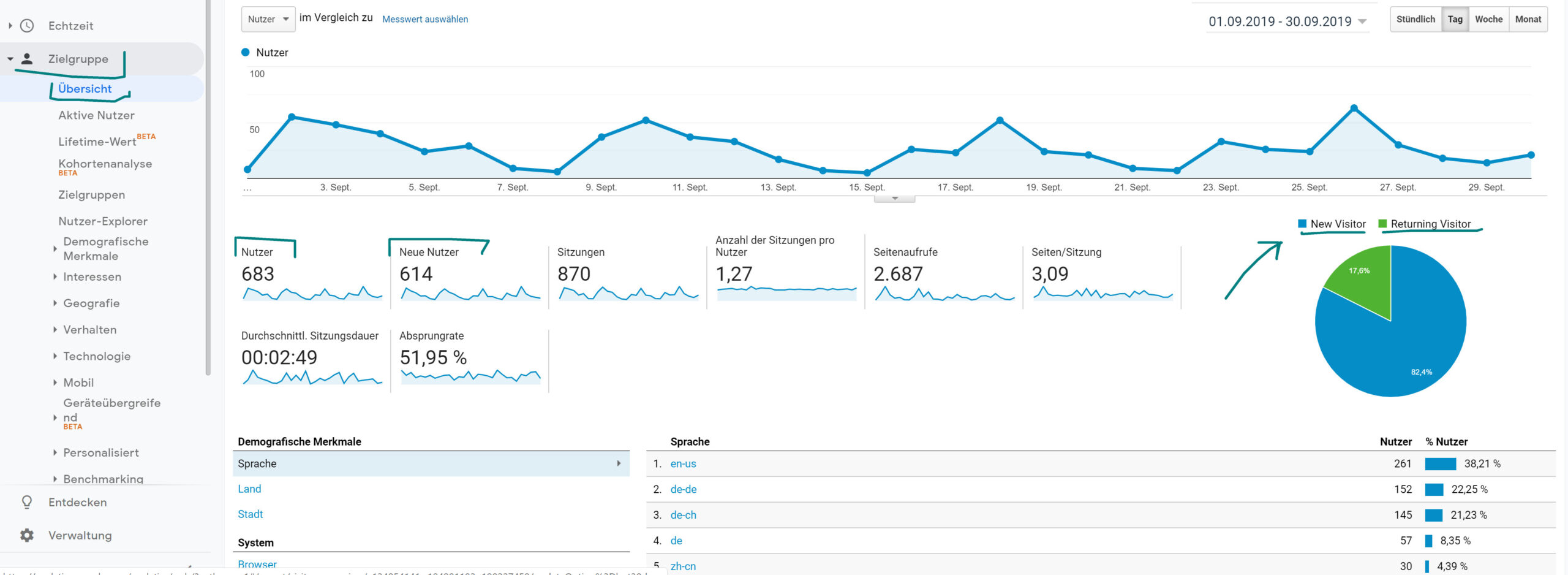
Wie viele Besucher:innen hast du auf deiner Website?
Unter Menü Zielgruppe > Übersicht
Sitzungen und Nutzer: Wie viele Besucher:innen waren es auf der Website im Total?
Neue & wiederkehrende Nutzer: Wie viele neue Besucher waren es?
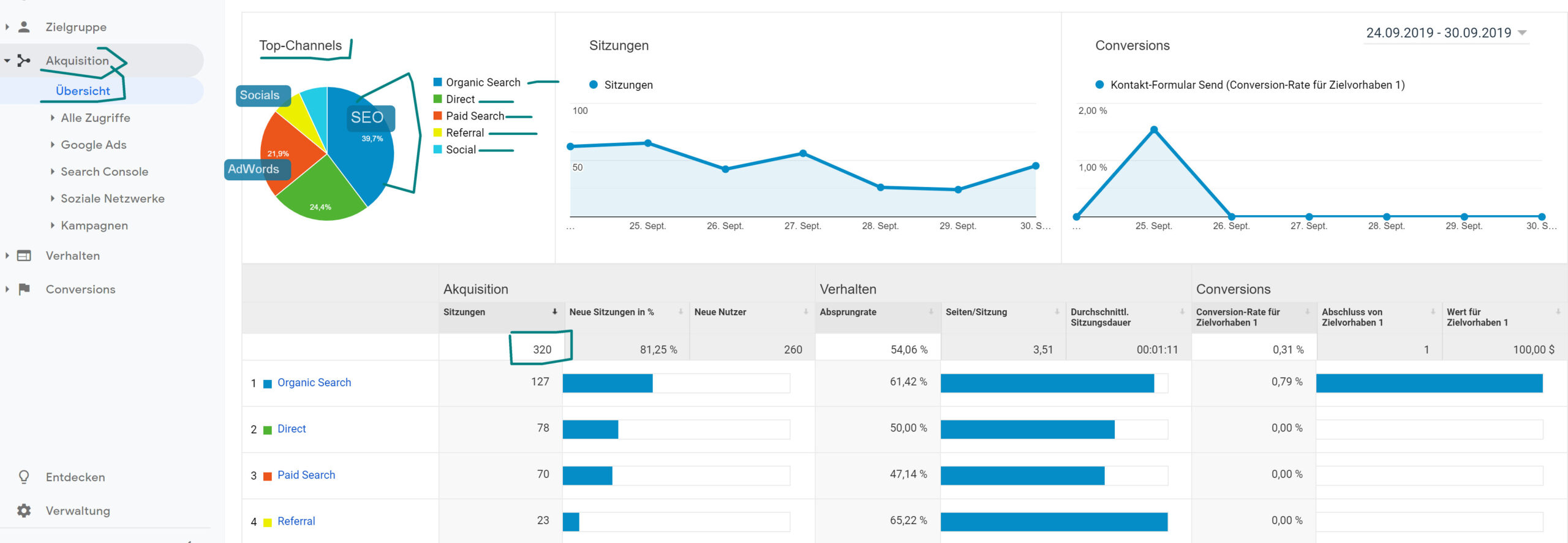
Von wo kommen die Besucher:innen deiner Website?
Unter Menü Akquisition > Übersicht
Über welche Kanäle kommen wie viele Besucher:innen auf die Website?
- Direkte Zugriffe via URL
- Organic-Search-Zugriff über Google
- Socials, Paid Search (Adwords)
- Referral (Links auf anderen Websites)
Welche Unterseiten werden am meisten aufgerufen/besucht?
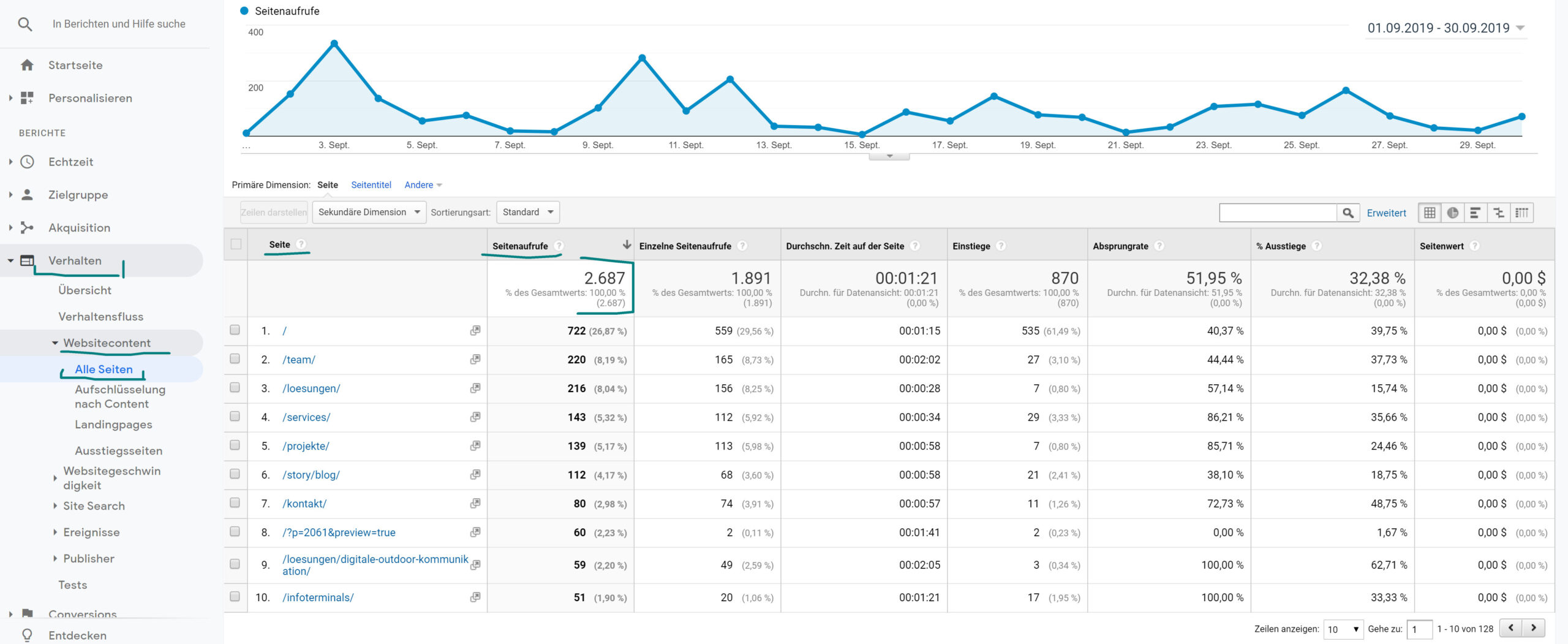
Unter Menü Verhalten > Websitecontent > Alle Seiten
Welche Unterseiten haben wie viele Besucher:innen, klicken diese in der Navigation auf die wichtigsten Seiten? In der dritten Spalten siehst du die Verweildauer auf der jeweiligen Seite. Hier gibt es auch spannende Vergleiche von Landingpages im Vergleich zu Blog-Seiten mit ausführlicheren Themen-Texten. So sieht man z.B. welche Themen funktionieren und spannend sind für eine lange Verweildauer.
SEO-Zugriffe von Google auswerten lassen
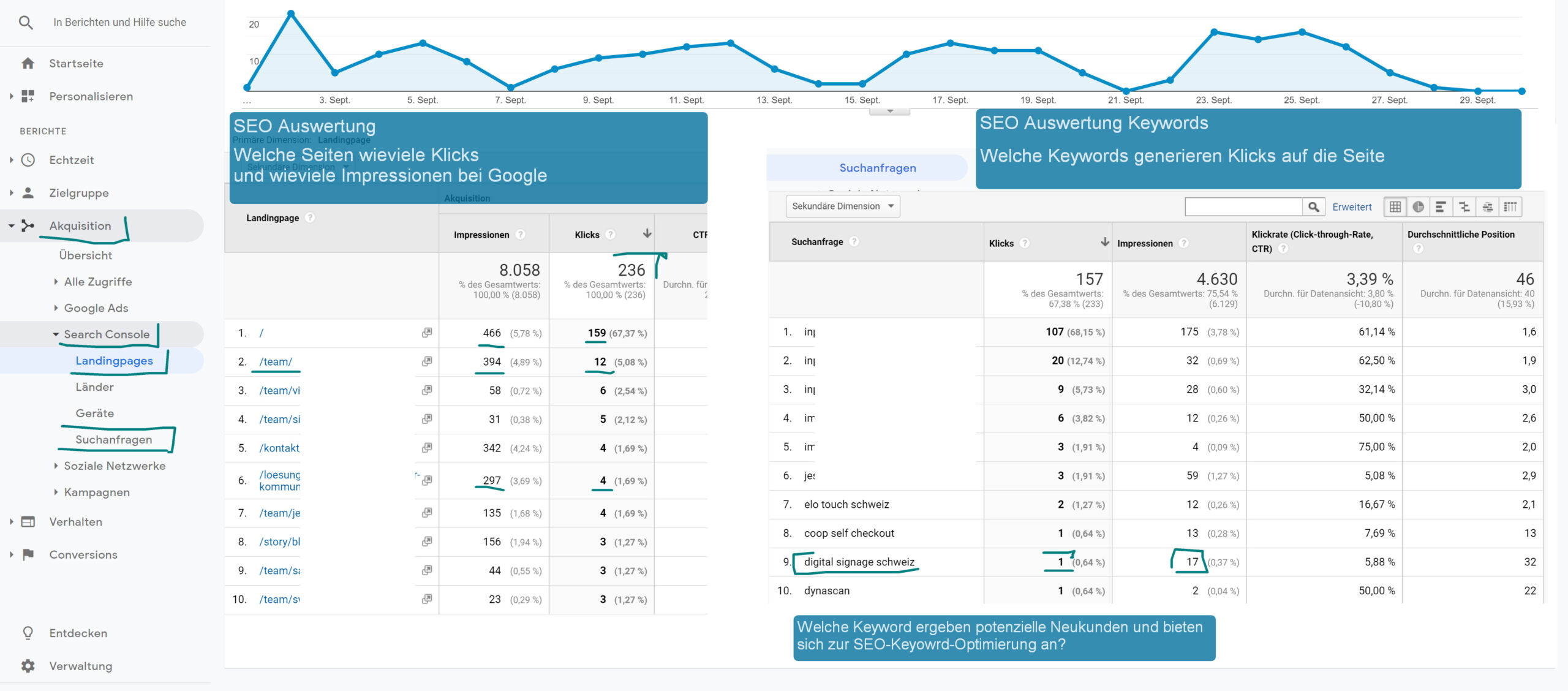
Unter Menü Akquisition > Search Console > Landingpage/Suchanfragen.
Ist das Analytics-Konto mit der Google Search Console verknüpft. In diesem Bereich siehst du die wichtigsten SEO-Performance-Zahlen. Welche Seite wird wie viel mal bei Google angezeigt (Impressionen), wie viele Klicks generiert die Seite, welche Suchbegriffe, unter Suchanfragen, haben auf deine Seite geführt. Keywords mit deinem Firmennamen sind Besucher:innen, die deine Marke bereits kennen. Klicks auf «Dienstleistungen» sind wertvolle Neukund:innen-Besucher:innen. Hier sollten deine SEO-Massnahmen möglichst gut performen.
Wie viele Desktop- und Mobile-Besucher:innen?
Unter Menü Zielgruppe > Mobile > Übersicht
Hast du mehr Traffic über Mobile-Devices oder mehr über Desktop-Besucher:innen? Mit diesen Angaben weisst du, wo und wie deine Inhalte gelesen werden und kannst diese besser auf die Besucher:innen optimieren.
Welche Ereignisse / Zielvorhaben werden erfüllt und wie viele davon?
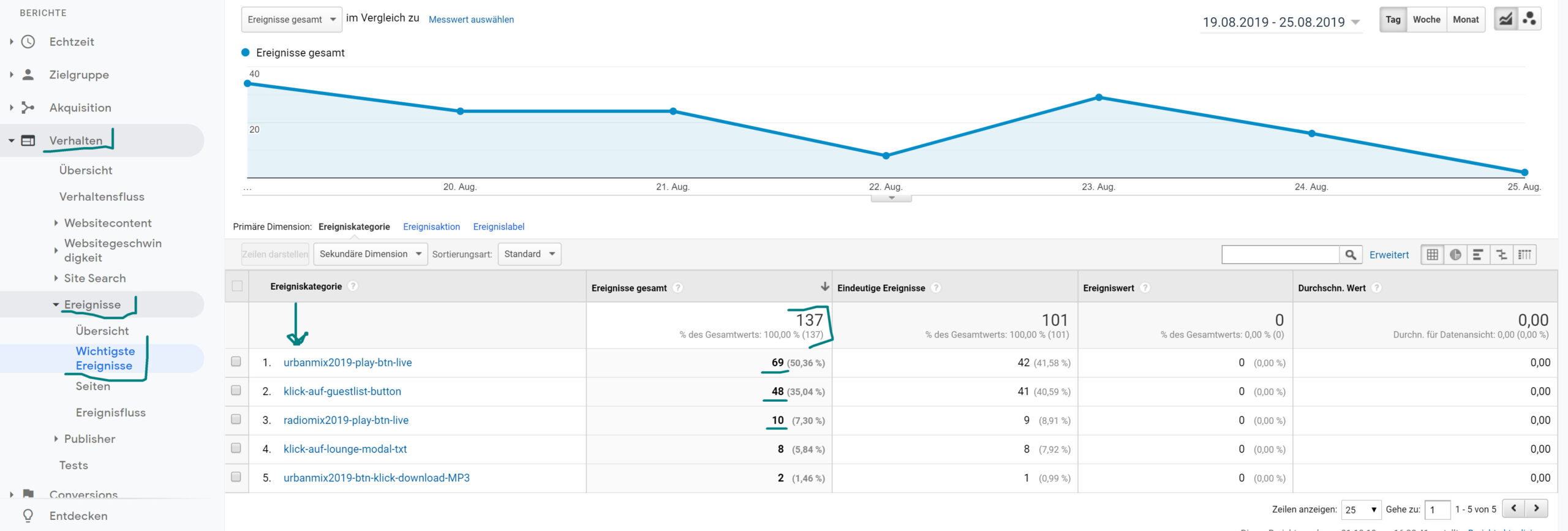
Unter Menü Verhalten > Ereignisse > Übersicht
Welche hinterlegten Ereignisse wurden ausgelöst und wie viele davon? Ereignisse können als Zielvorhaben hinterlegt werden, was dann z.B. auch eine Conversion bedeuten kann. Je nach Einstellung wäre das z.B. das senden eines Kontaktformulares oder das klicken eines Download-Button oder Video-Play-Button.
2) Einrichtung von Zielvorhaben
Es gibt verschiedene Arten Zielvorhaben einzurichten. Wir benutzen oft das Ereignis-Tracking für eine spezifische Conversion. Es gibt aber auch Standard-Vorlagen von Google für das messen gewisser Verhaltensmuster.
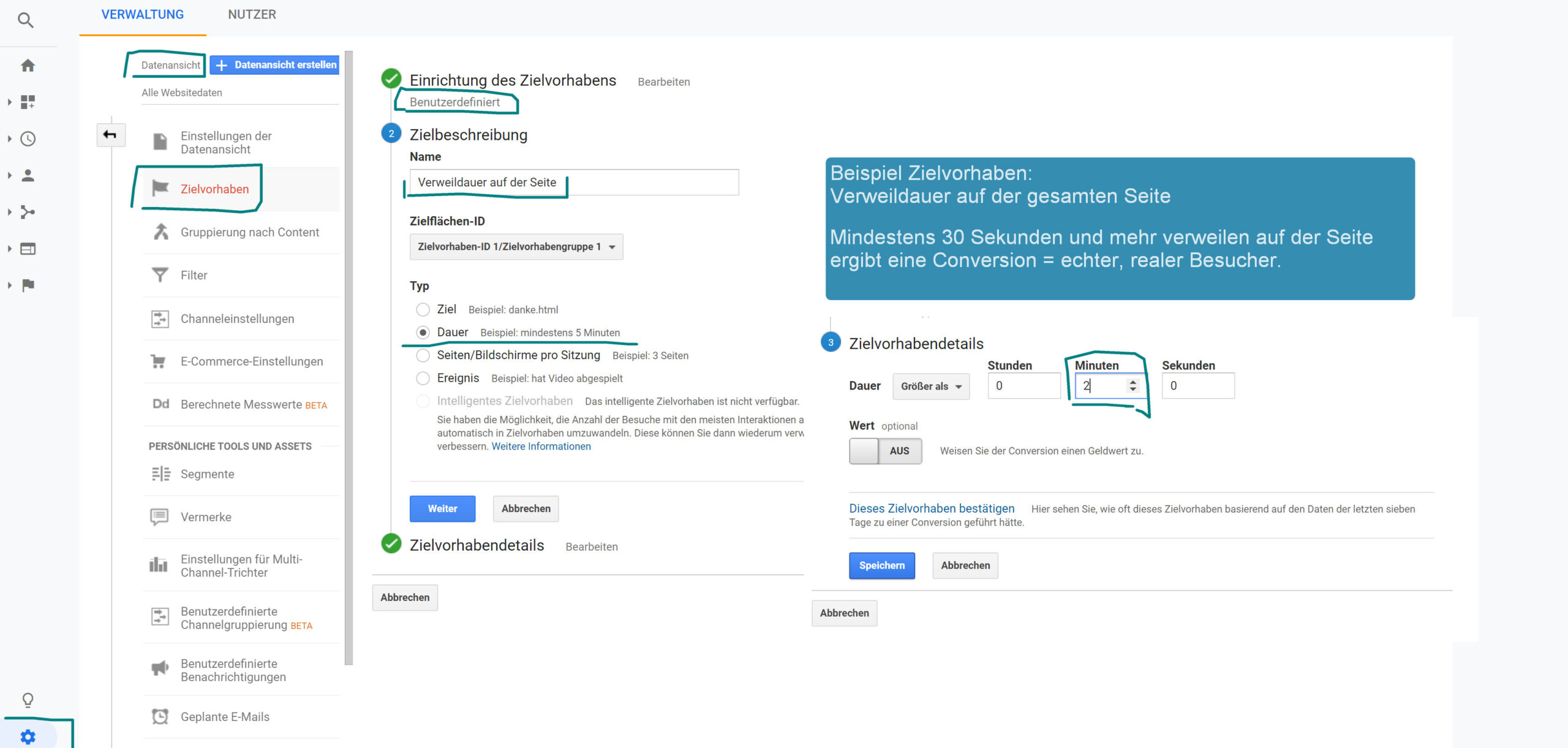
Zielvorhaben: Verweildauer auf der Seite
Unter Menü Einstellungen unten Links > Datenansicht > Zielvorhaben
Neues Zielvorhaben klicken, Benutzerdefiniert wählen, Name geben, Dauer auswählen, z.B. 30 Sekunden einstellen, speichern.
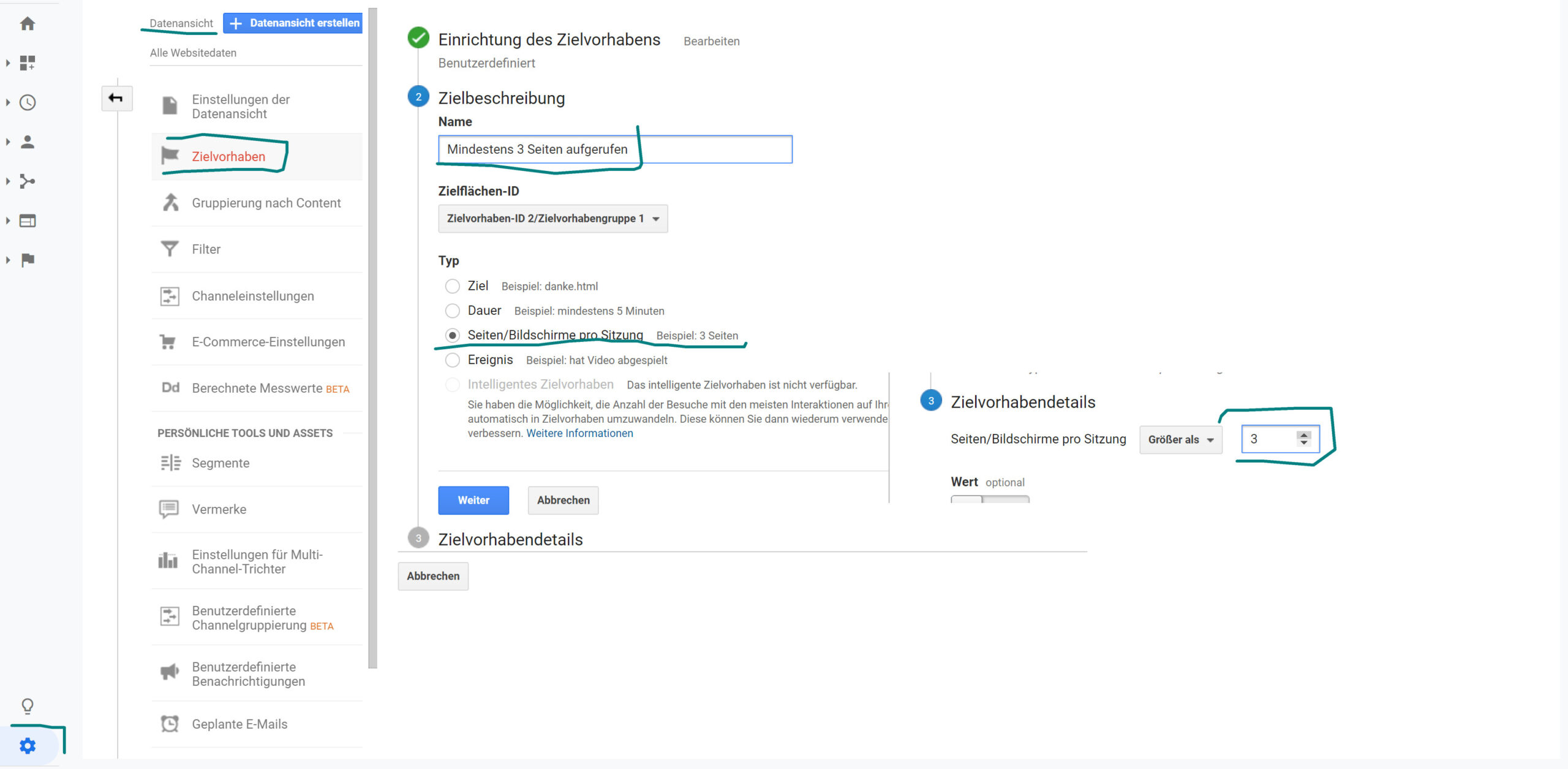
Zielvorhaben: mindestens 3 Seiten besucht
Unter Menü Einstellungen unten Links > Datenansicht > Zielvorhaben
Neues Zielvorhaben klicken, Benutzerdefiniert wählen, Name geben, minimum an Seiten-Aufrufen z.B. 3 Seiten einstellen, speichern.
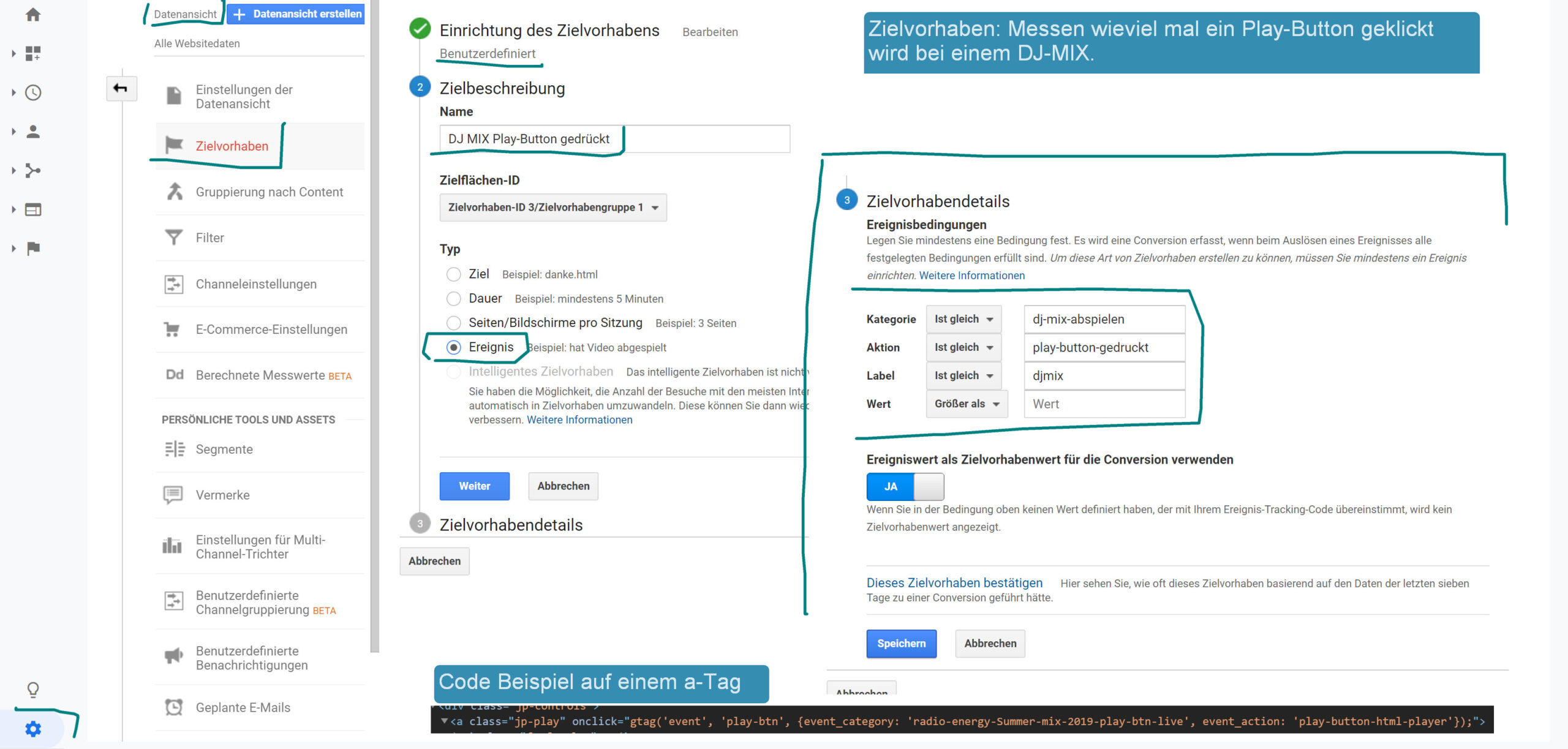
Zielvorhaben: Ereignis-Tracking «Play-Button»
Unter Menü Einstellungen unten Links > Datenansicht > Zielvorhaben
Neues Zielvorhaben klicken, Benutzerdefiniert wählen, zutreffendes Ereignis auswählen, speichern.
3) Trichternavigation
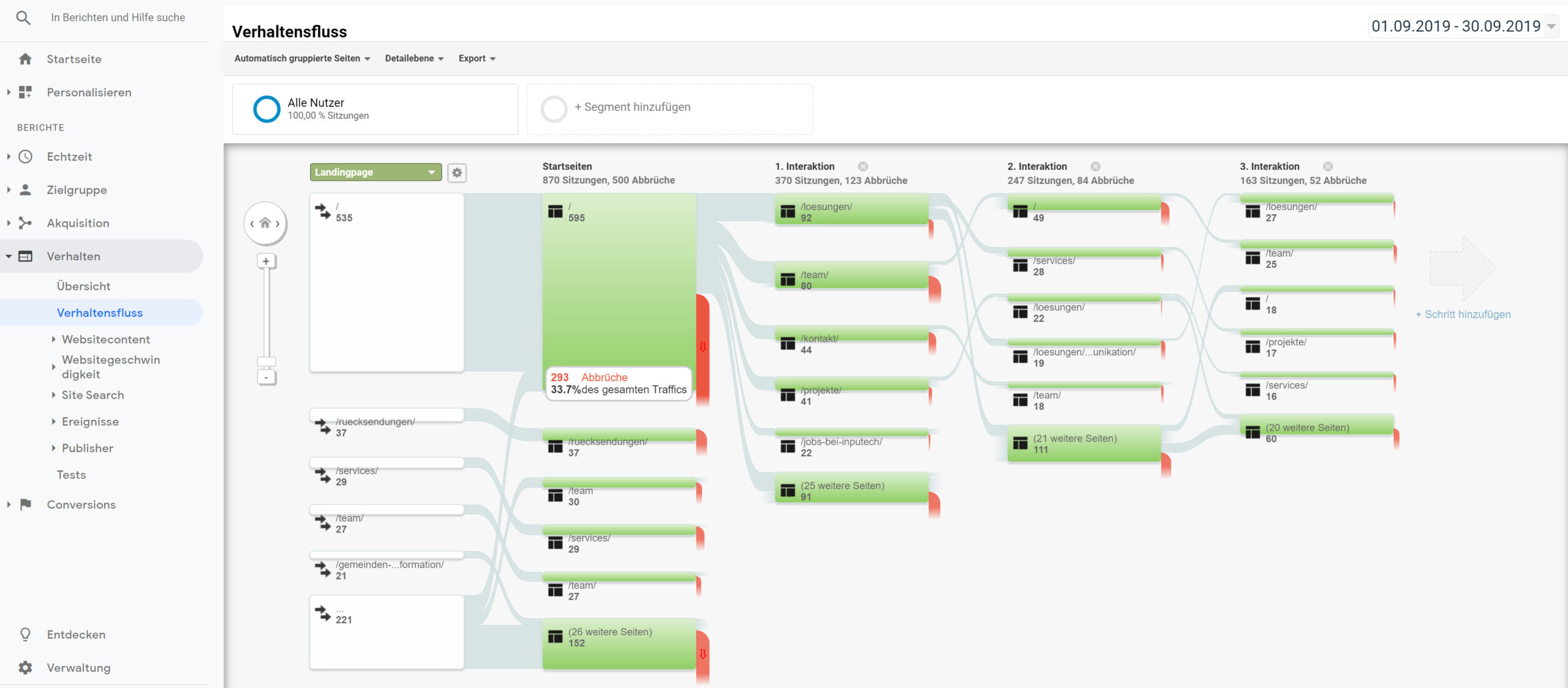
Absprung-Seite und Besucher:innenfluss erkennen
Unter Menü Einstellungen unten Links > Datenansicht > Zielvorhaben
Bei der Trichternavigation kann man auslesen, wor die Absprungrate am höchsten ist und welche Seiten besucht werden, oder als Ausstiegpunkt dienen. Du siehst auch was beliebter Inhalt ist und wie deine Website-Navigation genutzt wird. Falls du eine Online-Kampagne schaltest und Custom-Links davon als Landingpage im Einsatz hast, siehst du auch die Zugriffe der Kampagnen-Klicks und deren Verhalten.
4) Berichtswesen
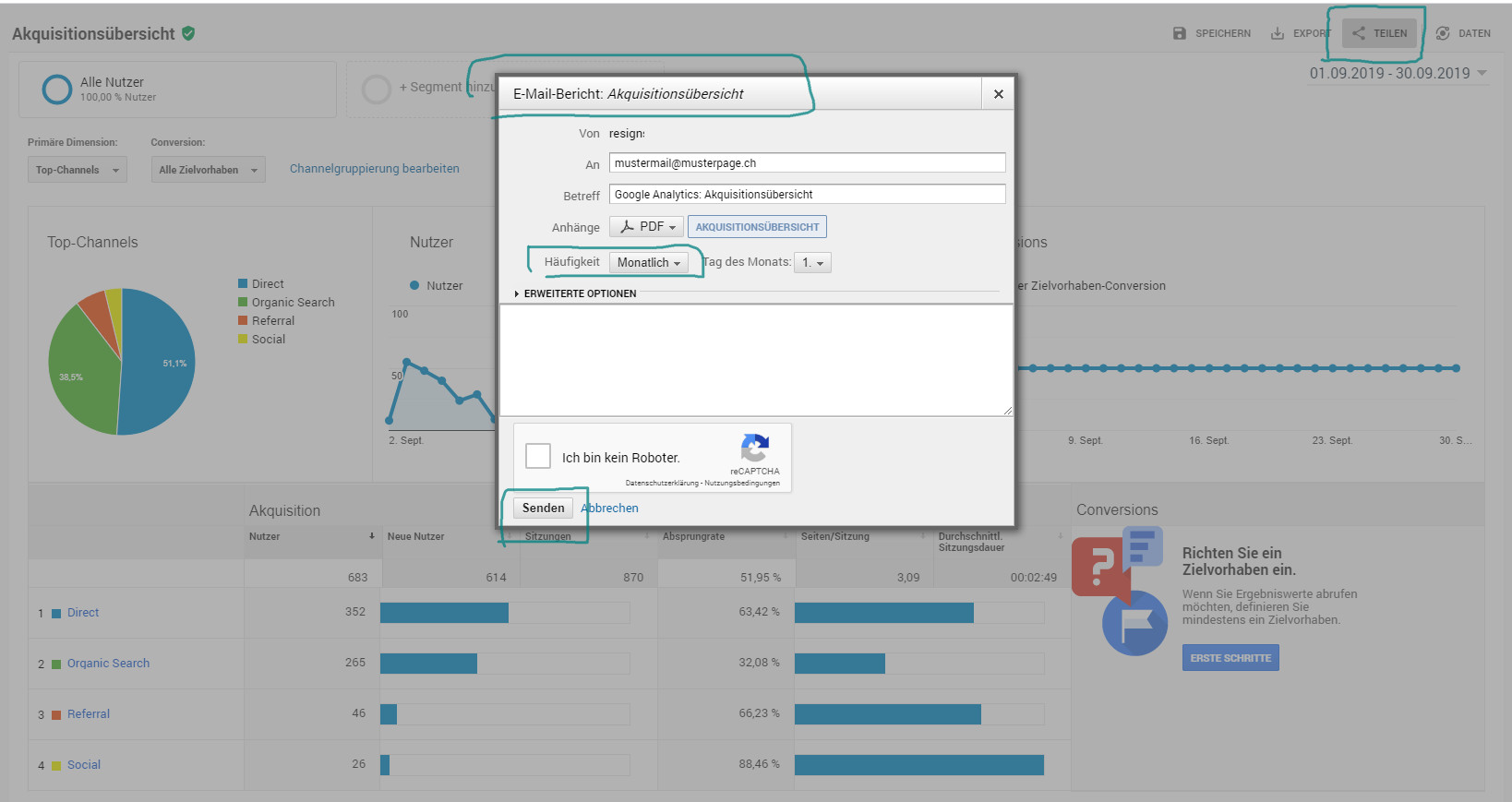
Du kannst von allen Darstellungen Berichte und Vergleiche erstellen, diese speichern und dir als PDF monatlich zustellen lassen. Die Berichte werden unter Menü > personalisieren abgespeichert. Mit dem Export-Button kannst du ein PDF davon erstellen.
Bericht anlegen
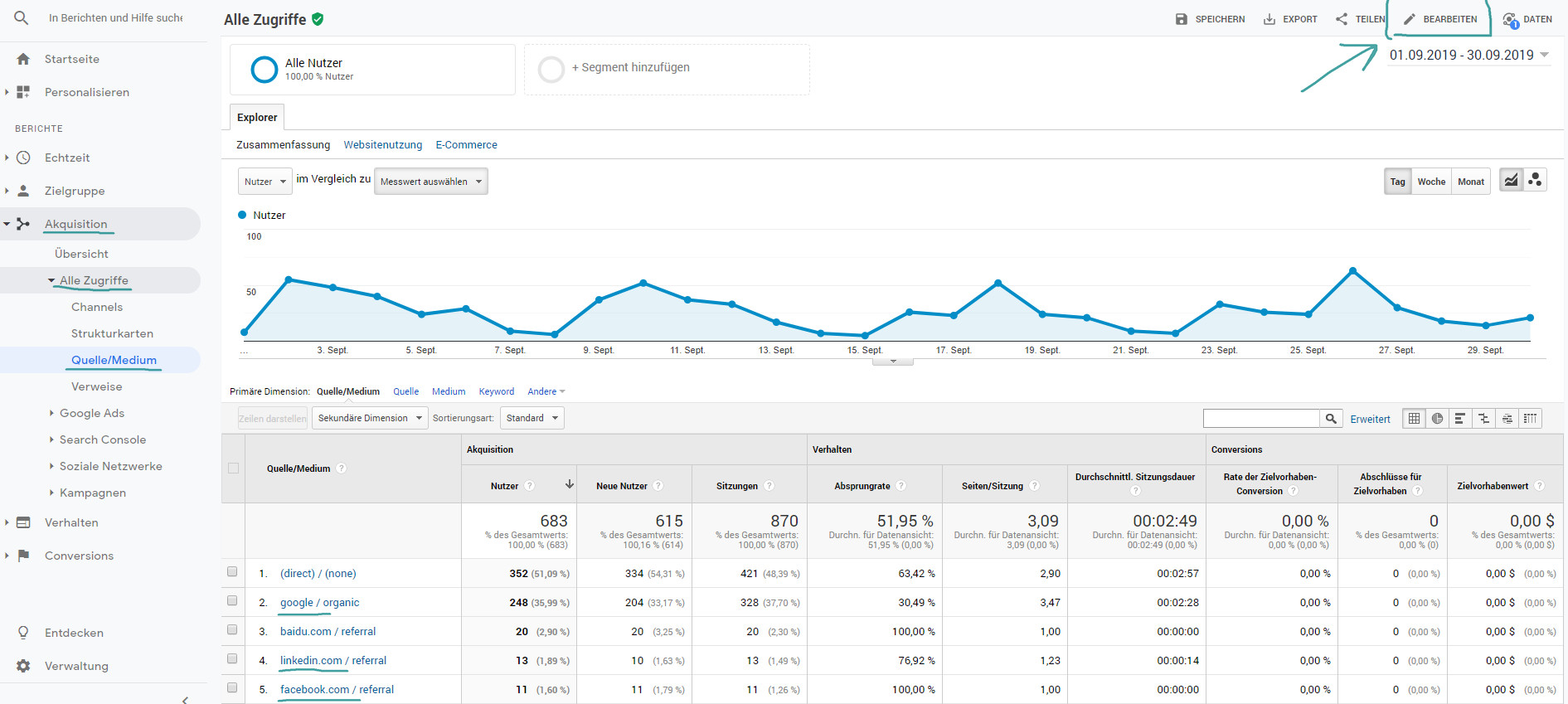
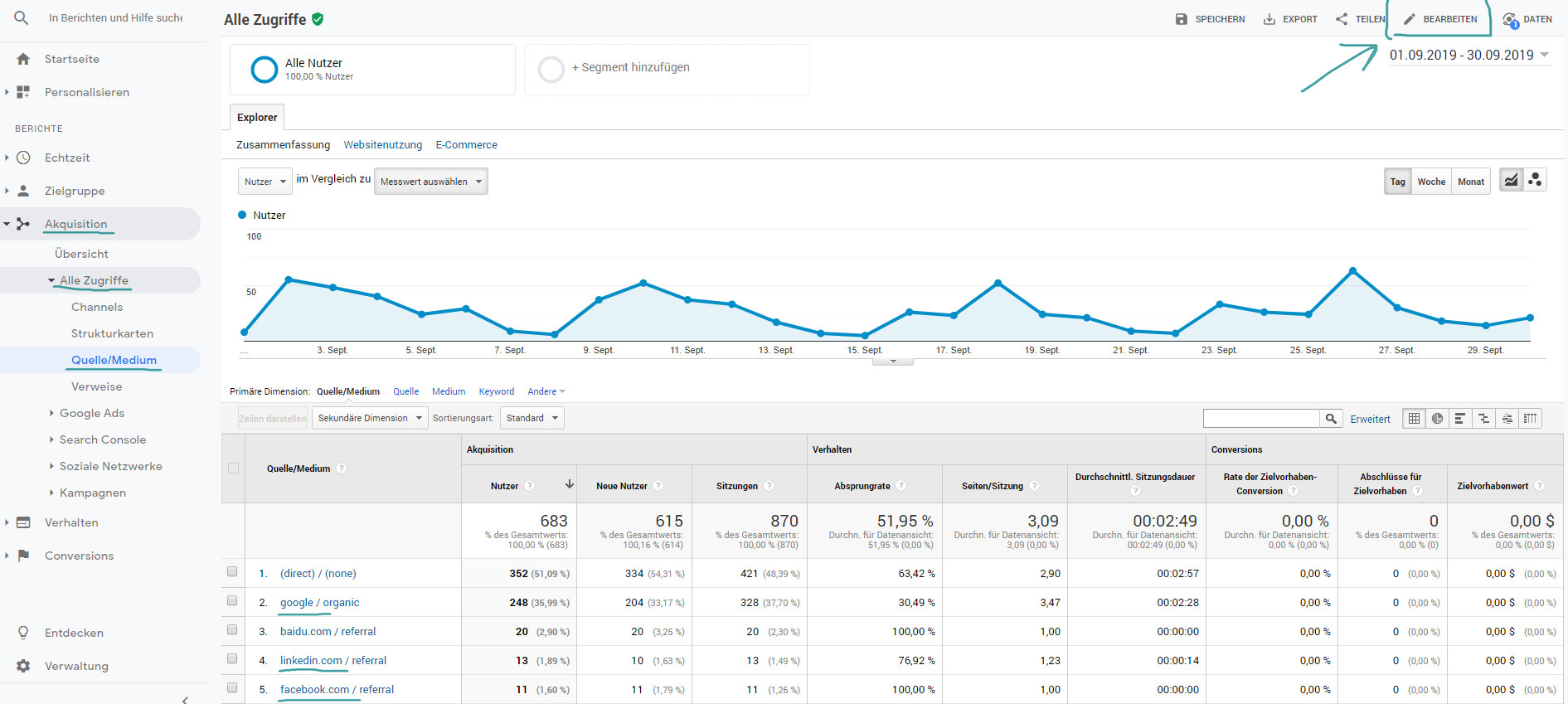
Beispiel Unter Menü > Akquisition > Alle Zugriffe > Quelle/Medium
Unter Bearbeiten oben rechts einen Bericht starten und editieren. Der Bericht kann nun manuell konfiguriert werden. Weise noch einen Namen zu und speichern nicht vergessen.
Bericht verfeinern
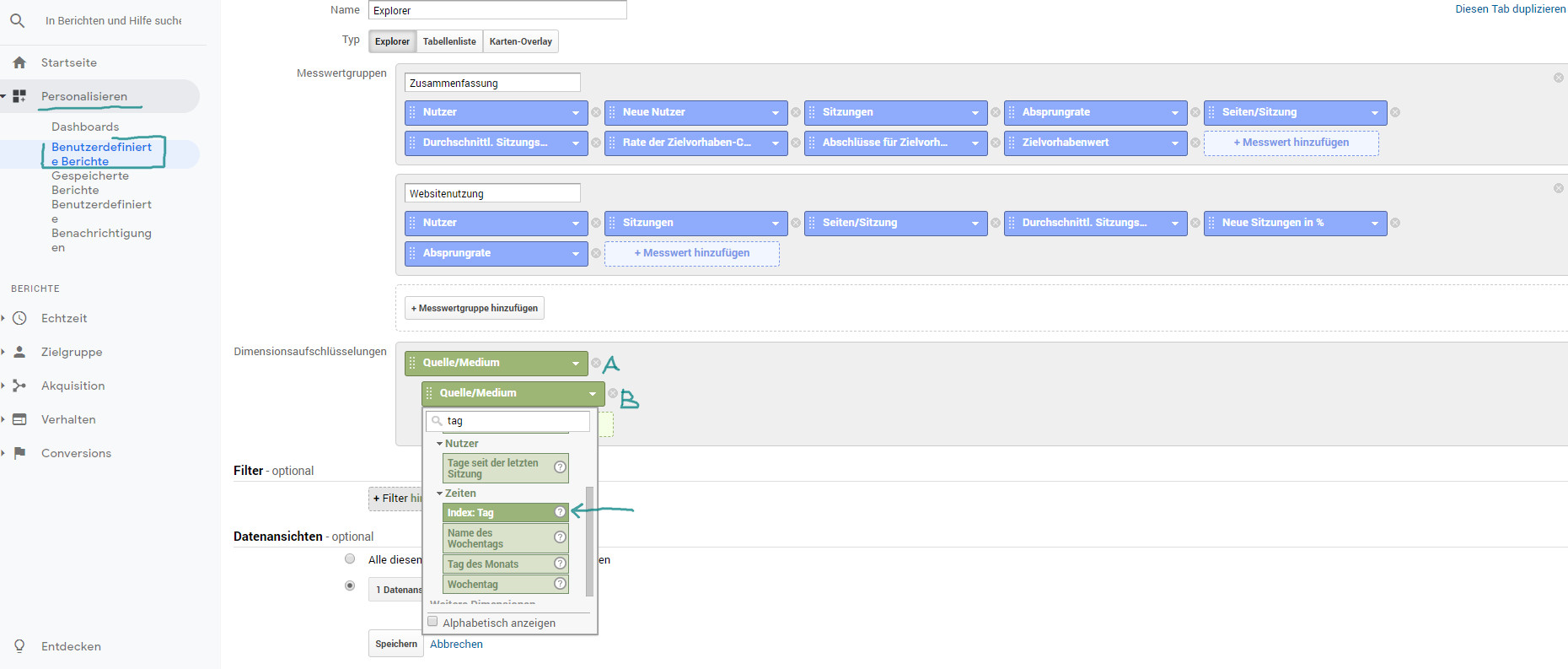
Unter Dimensionsaufschlüsselungen kann z.B. eingestellt werden, an welchen Wochentagen die Zugriffe stattfanden: Name des Wochentages. Danach auf Google klicken und auf Ebene 2 wird angezeigt, an welchen Wochentage die meisten Zugriffe kommen.
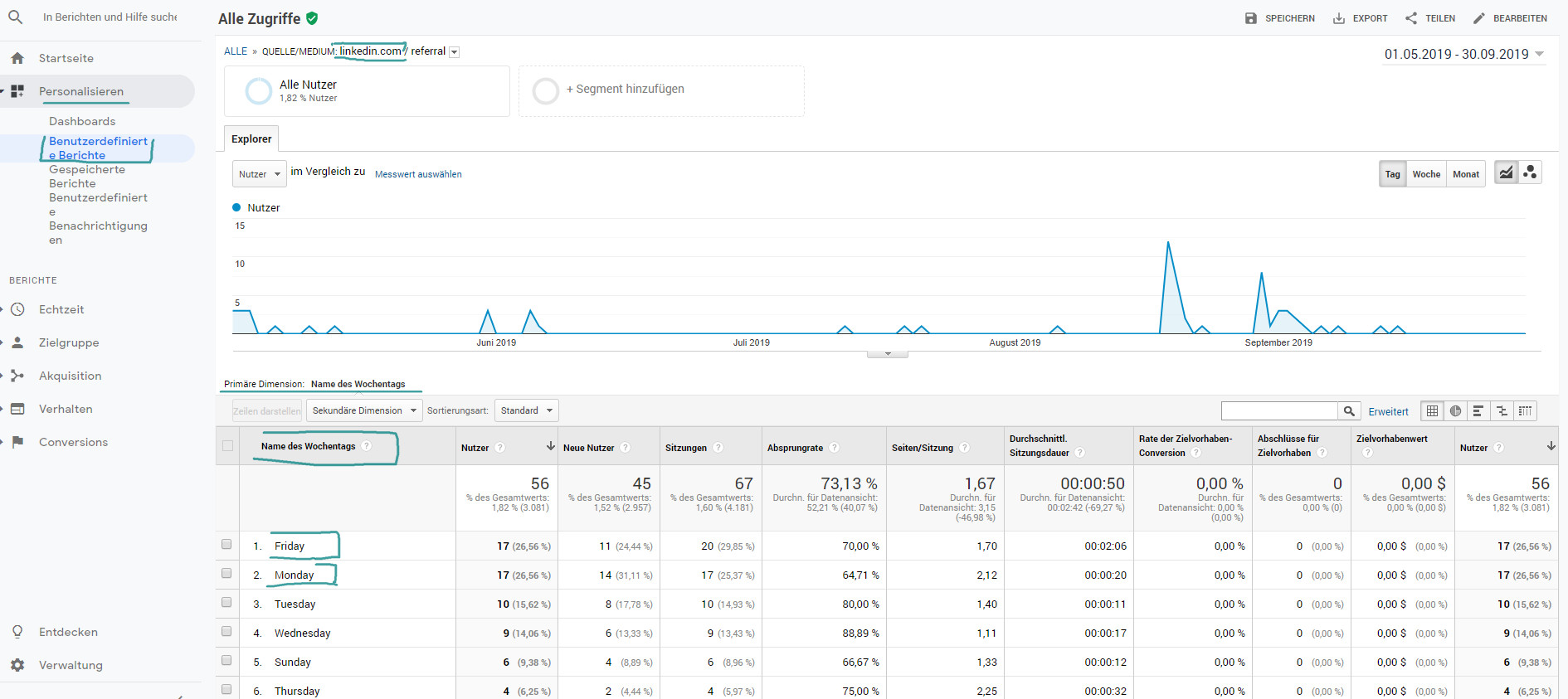
Bericht Beispiel Zugriffe per Wochentag
Man sieht hier gut, das die 56 Zugriffe von «Linkedin.com» vor allem montags oder freitags stattfanden.
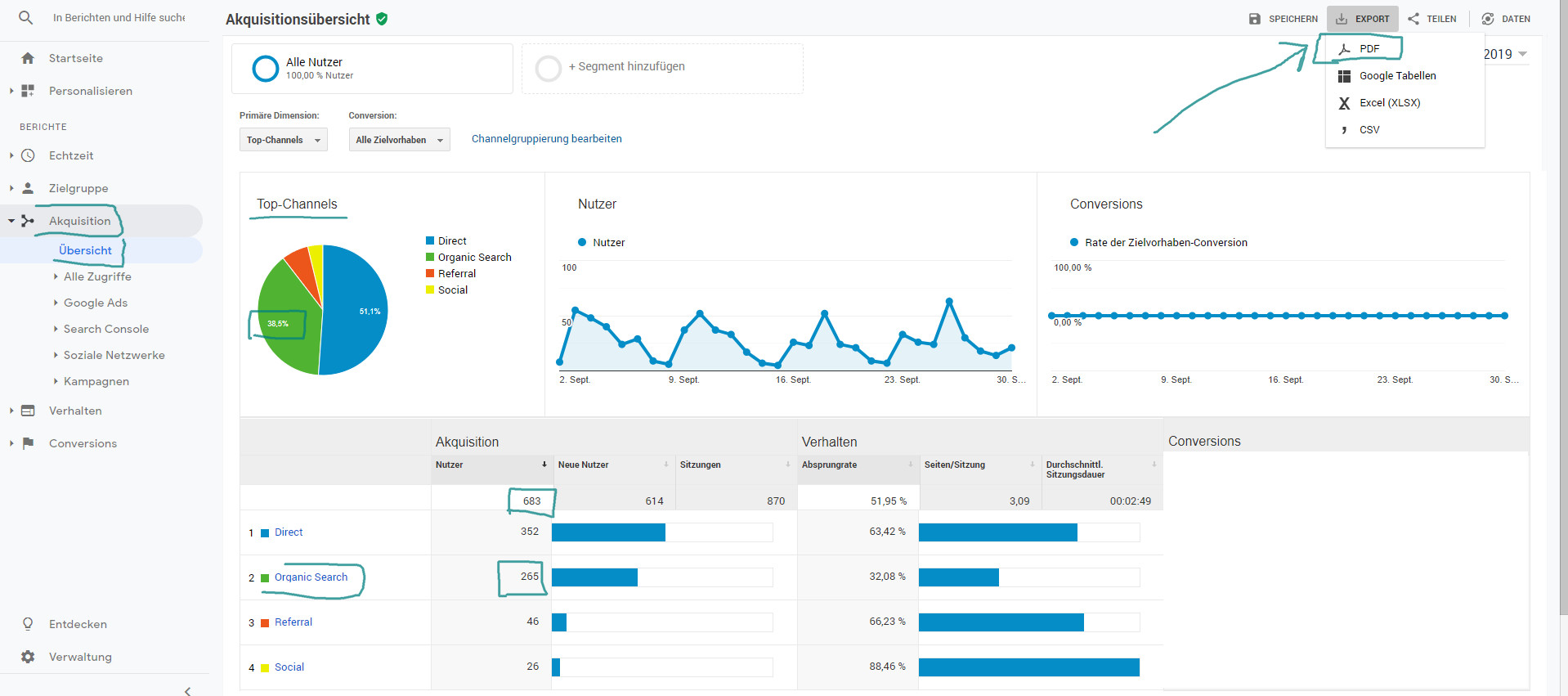
Berichte exportieren als PDF
Oben rechts können die wichtigsten Berichte exportiert werden als PDF.
Berichte per Mail zustellen
Mit dem Teilen-Button kannst du dir die Berichte auch z.B. monatlich per Mail zukommen lassen.
5) Rechtliche Aspekte
Seit der DSVGO benötigt es eine Vereinbarung mit Google das du die gesammelten Daten benutzen darfst, einen Cookie-Hinweis auf der Website sowie einen aktuellen Datenschutz-Impressum-Text auf der Website. Es gibt noch diverse weitere rechtliche Aspekte im Zusammenhang mit der DSVGO. Hier unten ist der gängigste beschrieben, also den Cookie-Hinweis auf der Website sichtbar machen sowie ein angepasster Datenschutzerklärungstext.
Datenschutzerklärung & Cookie-Hinweis
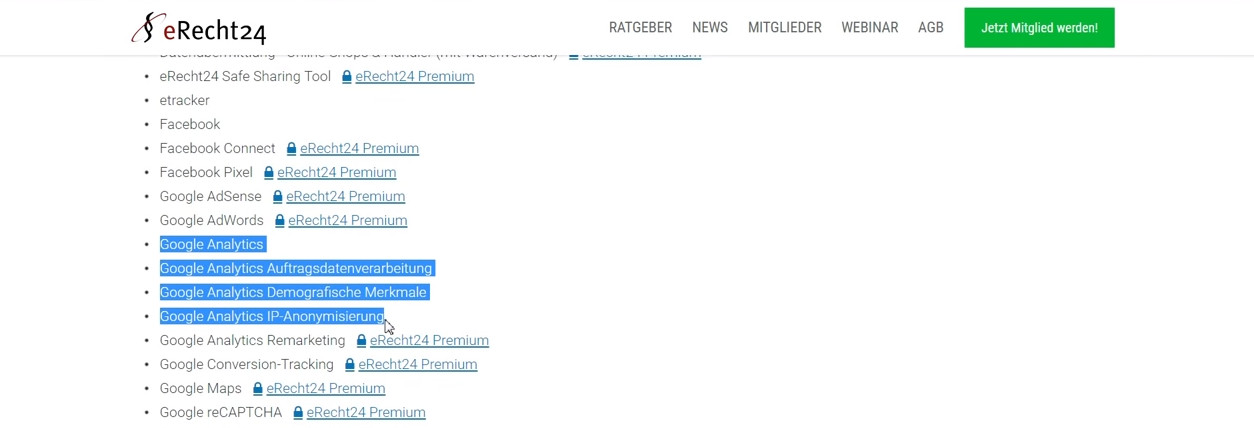
Um eine gute DSVGO-Datenschutzerklärung zu erstellen empfehlen wir die Seite www.e-recht24.de zu nutzen. Dort kann man als Firma angeben, welche Tools auf der Website laufen und bekommt danach eine passende Datenschutzerklärung geliefert. Dieser Text deckt auch die Google-Analytics-Nutzung ab und kann dann auf der Website eingefügt werden.
Nicht tracken und IP anonymisieren
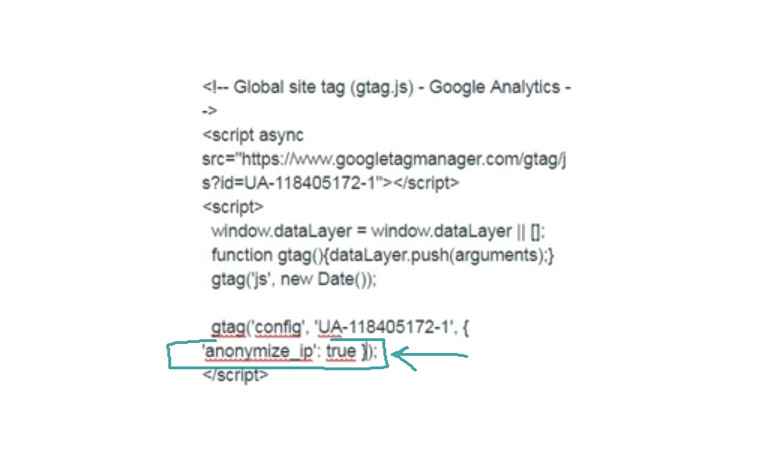
Weitere Themen wären hier das einbauen einer «nicht-tracken-Option», zum Beispiel mit dem WordPress-Plugin Opt Out for Google Analytics. Zudem sollte man die IP Adressen anonymisieren und einen Zeitraum festlegen unter dem Punkt Daten Aufbewahren. Hierzu gibt es hier eine gutes Video das dies erklärt.